
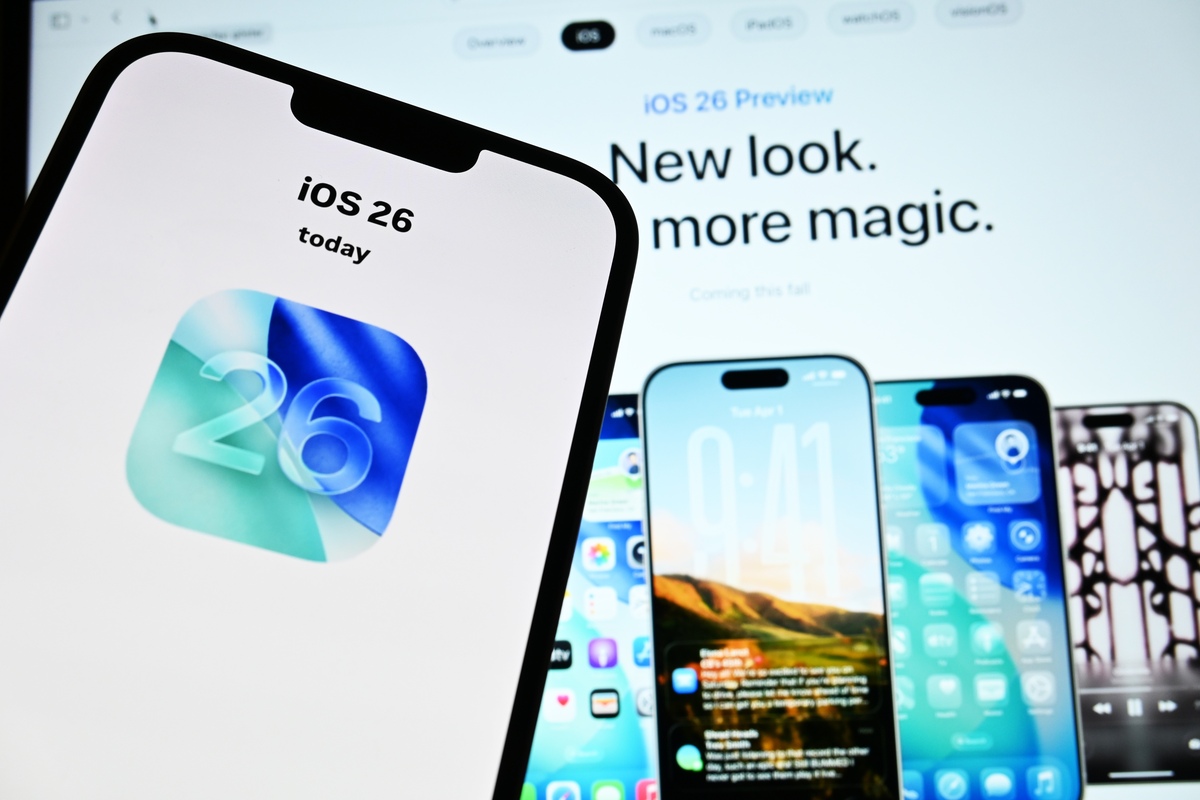

Gli iPhone 13, 14, 15 e 16 possono risultare meno fluidi e con autonomia ridotta dopo l’aggiornamento a iOS 26. Molti utenti segnalano un’interfaccia più lenta e una batteria che cala più rapidamente nelle attività quotidiane.
Il calo di prestazioni emerge soprattutto nelle ore e nei giorni immediatamente successivi all’installazione: in quel periodo il sistema esegue attività in background di indicizzazione e ricostruzione di database interni, con effetti immediati su reattività e consumi.
Perché iOS 26 può rallentare subito dopo l’installazione
Dopo l’aggiornamento a iOS 26 il sistema può avviare la scansione e l’indicizzazione di foto, file e altri dati locali. Questi processi sollecitano CPU e GPU, generando rallentamenti temporanei dell’interfaccia e un consumo energetico più elevato durante la fase di post-aggiornamento.
La ricostruzione dei database e le sincronizzazioni procedono spesso in background senza intervento dell’utente. Finché non terminano, il dispositivo resta più impegnato, con impatti sulla reattività delle app e sull’autonomia complessiva.
Sei impostazioni rapide per alleggerire il carico
-
Riduci trasparenza: Impostazioni > Accessibilità > Schermo e dimensioni testo. Diminuisce il rendering delle superfici trasparenti e può migliorare la fluidità, in particolare sui modelli meno recenti.
-
Riduci movimento: Impostazioni > Accessibilità > Movimento. Limita molte animazioni di sistema e rende l’interfaccia più reattiva.
-
Sfondo statico: preferire un wallpaper statico a uno dinamico per ridurre l’elaborazione grafica continua su schermata Home e blocco.
-
Disattiva temporaneamente Apple Intelligence: utile se il rallentamento è immediato, perché questa funzione può dedicare risorse all’elaborazione della libreria fotografica e di altri dati locali finché le attività previste non si concludono.
-
Riduci i servizi che usano il Bluetooth: limitare le funzioni per suggerimenti contestuali che sfruttano il Bluetooth abbassa le operazioni in background e libera risorse.
-
Limita alcune attività di localizzazione: intervenire nelle impostazioni dei servizi di sistema per ridurre le attività di localizzazione non essenziali che restano attive in background.
Lasciare concludere l’indicizzazione: tempi e verifiche
La misura più efficace resta consentire al sistema di terminare i processi interni: tenere l’iPhone collegato al caricabatterie durante la notte, connesso al Wi‑Fi e con lo schermo spento, favorisce il completamento delle attività. In base ai carichi, il processo può richiedere fino a 72 ore.
Se, trascorso questo intervallo, il calo di prestazioni persiste, è opportuno controllare lo stato della batteria, lo spazio di archiviazione libero e la presenza di app che impiegano molte risorse in background. Questi passaggi aiutano a individuare eventuali criticità non legate all’indicizzazione.
Rumors online e realtà dei dati
Su alcune piattaforme social sono circolate ipotesi di un rallentamento intenzionale dei modelli precedenti in vista di iPhone 18, atteso secondo alcune stime di mercato entro il 2026. Le immagini citate rimandano però a una previsione pubblicata su Polymarket e non costituiscono una prova di un rallentamento deliberato dei dispositivi.
Nella maggior parte dei casi analizzati, il rallentamento osservato subito dopo l’aggiornamento risulta correlato ai processi interni di iOS e non a una volontà esplicita del produttore. Se il problema non si risolve in pochi giorni, i controlli su batteria, archiviazione e app in background restano le verifiche più utili per diagnosticare malfunzionamenti.
Applicare le impostazioni suggerite e attendere il completamento delle attività in background consente nella maggior parte dei casi di recuperare fluidità e autonomia, ripristinando il normale comportamento del dispositivo una volta concluse le operazioni di sistema.