
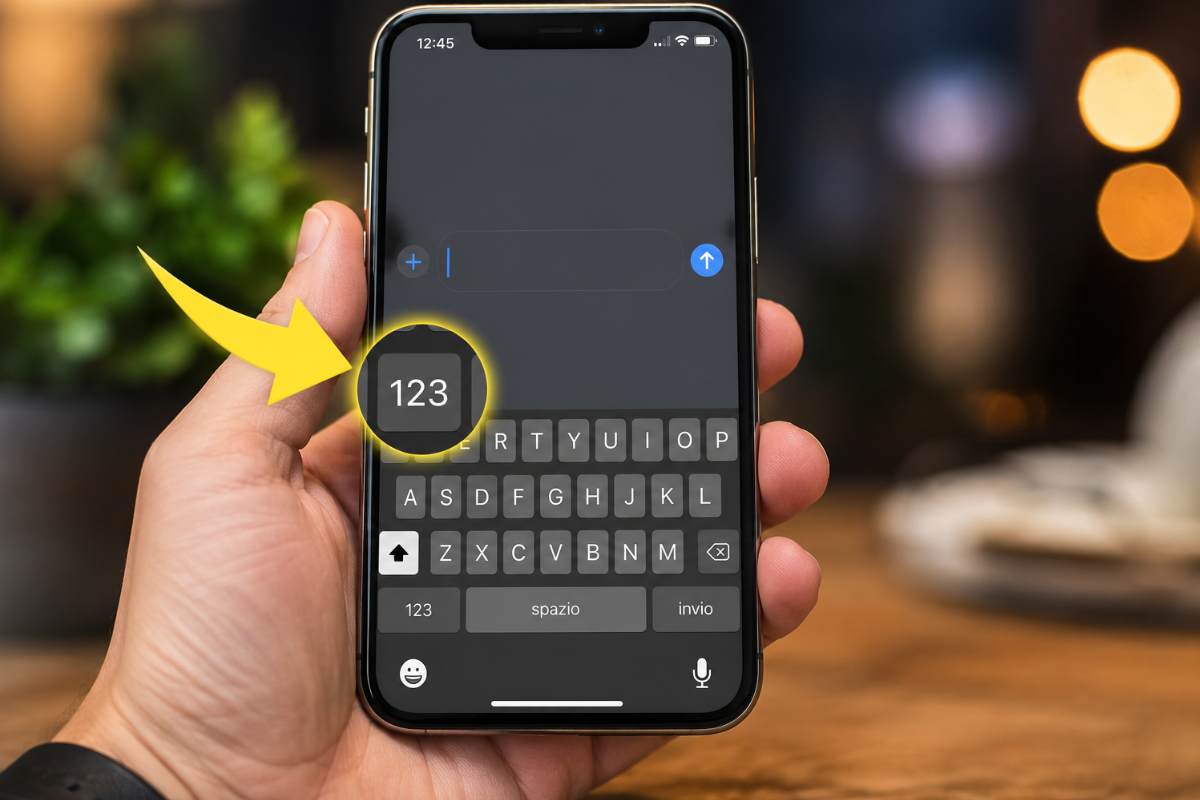

Chi scrive spesso messaggi dal telefono conosce bene quella piccola scocciatura: per inserire un numero o un simbolo bisogna prima toccare un tasto per cambiare schermata, poi cercare il carattere giusto, e infine toccare di nuovo per tornare alle lettere. Pochi sanno che Gboard, la tastiera predefinita su Android, permette di saltare questi passaggi con un solo gesto.
Cos’è il tasto “123” della tastiera Gboard e dove si trova
Quando scrivi un testo, in un’app di messaggistica, nelle note, in un modulo online, la tastiera che compare sullo schermo mostra normalmente le lettere. In basso, sulla Gboard, di solito a sinistra, c’è un tasto contrassegnato con “123“. Toccandolo normalmente, con un tocco rapido, la tastiera cambia schermata mostrando numeri e simboli più comuni. Da lì, toccando un secondo tasto, si può accedere anche a simboli meno frequenti (parentesi, simboli matematici, ecc.).
Il problema è che, dopo aver scritto il numero che serve, bisogna toccare ancora un altro tasto per tornare alla schermata con le lettere. In totale, tre tocchi separati per scrivere un solo carattere.
Il trucco: non toccare, ma tieni premuto
Ecco la parte che cambia tutto. Invece di dare un tocco rapido su “123”, tieni il dito appoggiato sul tasto senza sollevarlo. Succederà questo: si apre la schermata dei numeri, esattamente come con il tocco normale, ma questa volta, senza staccare il dito dallo schermo, puoi scorrerlo fino al numero o al simbolo che ti serve. Quando sollevi il dito sopra il carattere giusto, quel carattere viene scritto automaticamente, la tastiera torna da sola alla schermata con le lettere, senza bisogno di toccare nient’altro. In pratica un solo movimento continuo; premi, scorri, rilasci al posto di tre tocchi separati.
Se preferisci scrivere con due mani, esiste anche una variante. Tieni un dito fermo su “123” per mantenere aperta la schermata dei numeri, e con l’altra mano tocca direttamente il carattere che ti serve.
Funziona anche per i simboli meno comuni: l’esempio pratico
Immagina di dover scrivere il numero “7”. Con il metodo classico: tocchi “123”, cerchi il “7” tra i numeri, lo tocchi, poi tocchi di nuovo un tasto per tornare alle lettere. Con il trucco dello scorrimento: tieni premuto “123”, trascini il dito fino al “7” senza mai staccarlo dallo schermo, sollevi il dito e il “7” è scritto, con la tastiera già pronta per continuare a scrivere lettere.
Lo stesso principio si applica anche ai caratteri più rari. Se, dopo aver tenuto premuto “123”, tieni premuto a lungo anche uno dei simboli nella schermata numerica, si apre un piccolo menu con varianti alternative di quel simbolo, proprio come quando tieni premuta una vocale sulla tastiera normale per ottenere una lettera accentata (é, è, ecc.).
Perché conviene provarlo
Non serve attivare nulla nelle impostazioni: la funzione è già presente di serie sulla stragrande maggioranza degli smartphone Android con Gboard installato. Bastano un paio di prove per abituarsi al movimento, dopo di che diventa un gesto automatico, utile soprattutto per chi scrive spesso numeri di telefono, importi o password che contengono cifre e simboli.